SolidCraft pour l’impression 3D : de la pièce paramétrique au trancheur
Le workflow en un coup d’œil
- Modélisez la pièce avec des paramètres (tutoriel) : épaisseur de paroi, jeux et diamètres de trous sous forme de valeurs nommées.
- Fichier › Enregistrer comme maillage… → STL, 3MF ou 3MF avec étiquettes de faces.
- Cochez Envoyer au slicer pour ouvrir le fichier directement dans votre trancheur, ou enregistrez-le et importez-le vous-même.
- Imprimez, mesurez, modifiez un paramètre, exportez à nouveau.
Exporter en STL ou 3MF
Enregistrer comme maillage se trouve dans le menu Fichier, dans l’onglet Maillage sous Modifier, et dans le menu contextuel (clic droit) d’un corps. Au choix :
- STL — reconnu par tous les trancheurs.
- 3MF — conserve les unités et c’est le format de projet natif de nombreux trancheurs actuels.
- 3MF avec étiquettes de faces — transporte les informations de faces avec le maillage.
Envoyer au slicer
Lorsque Envoyer au slicer est coché, SolidCraft écrit le maillage dans un dossier temporaire et l’ouvre dans le trancheur de votre choix. La liste affiche les trancheurs trouvés sur votre ordinateur ; Personnalisé… permet d’en ajouter un qui n’a pas été détecté. Les projets 3MF des trancheurs peuvent aussi être réimportés dans SolidCraft.
Dans l’application web
L’application dans le navigateur conserve les conceptions dans le stockage du navigateur ; les exports comme STL, 3MF et STEP sont téléchargés comme n’importe quel fichier, puis ouverts dans votre trancheur.
STEP pour les trancheurs et autres logiciels de CAO
L’export STEP se fait en AP242, avec les noms, les couleurs et l’arborescence des composants ; IGES 5.3 est également disponible. Les trancheurs qui importent le STEP peuvent le trianguler eux-mêmes, et le STEP est le format à privilégier pour échanger avec Fusion 360, FreeCAD ou un service d’impression. Les maillages (3MF, STL, OBJ, glTF) peuvent être importés comme corps maillés, et les maillages à section constante peuvent être reconstruits en solides.
Modéliser pour l’impression 3D dans SolidCraft
- Des paramètres pour les ajustements : définissez les jeux (p. ex.
clearance = 0.2 mm) comme paramètres utilisateur : une seule modification adapte alors tous les trous et rainures à votre imprimante. - Textes et étiquettes : le texte d’esquisse utilise Liberation Sans par défaut, ou toute police installée (par son nom ou par un chemin .ttf/.otf) ; le boîtier Raspberry Pi 4 du README grave « Pi 4 » en DejaVu Sans Bold. La version web intègre une police japonaise.
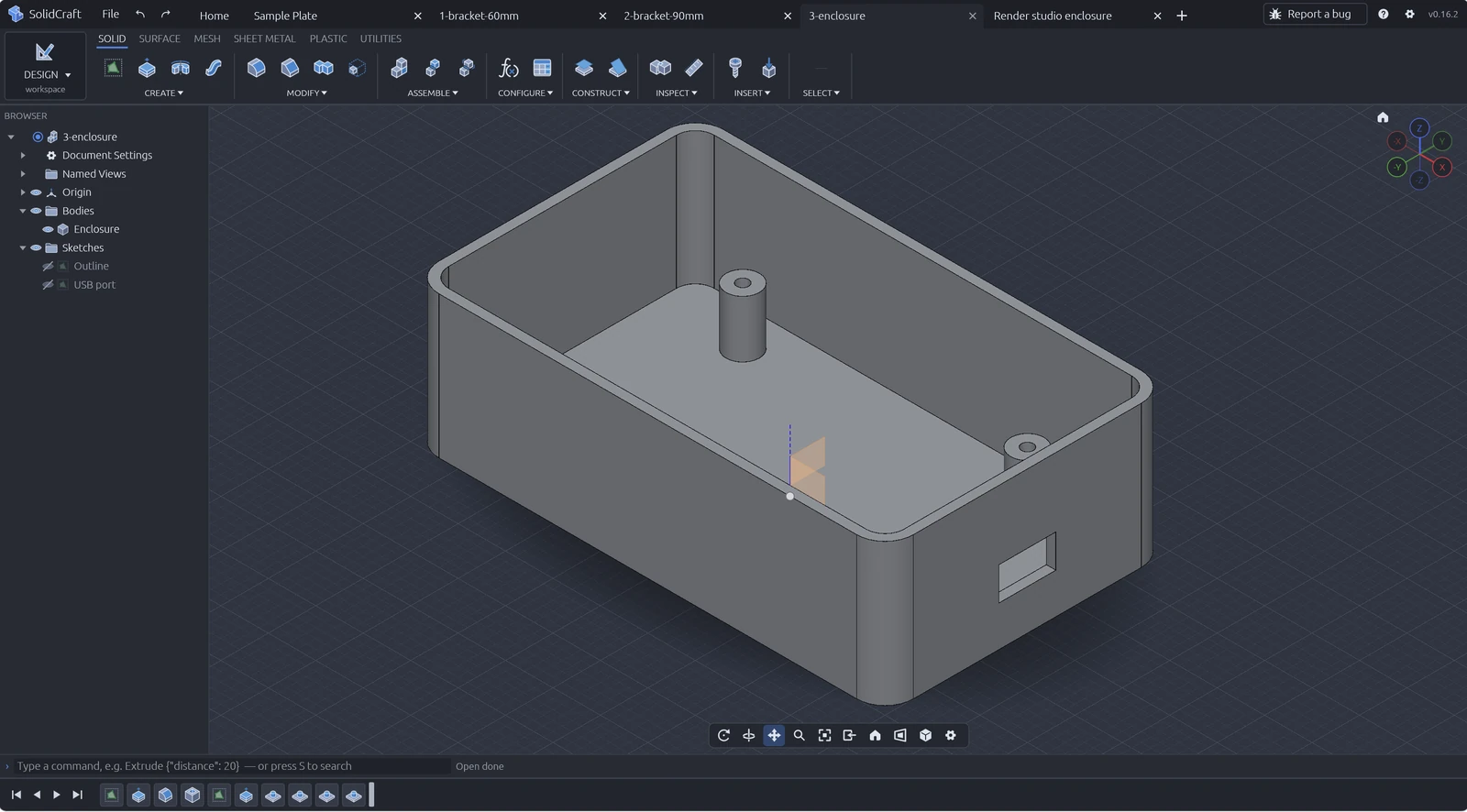
- Parois : utilisez Coque pour les boîtiers et Mesurer (I) pour contrôler l’épaisseur des parois avant l’export.
- Matériau et masse : attribuez un matériau (l’exemple du README utilise du PETG) et lisez la masse dans Propriétés pour estimer la quantité de filament.
Ensuite : télécharger SolidCraft · fait-il de la FAO ? · FAQ.