SolidCraft para impressão 3D: da peça paramétrica ao fatiador
O fluxo em resumo
- Modele a peça com parâmetros (tutorial) — espessura de parede, folgas e diâmetros de furos como valores nomeados.
- Arquivo › Salvar como malha… → STL, 3MF ou 3MF com marcação de faces.
- Marque Enviar ao fatiador para abrir o arquivo direto no seu fatiador, ou salve-o e importe você mesmo.
- Imprima, meça, altere um parâmetro e exporte de novo.
Exportar STL ou 3MF
Salvar como malha fica no menu Arquivo, na aba Malha em Modificar e no menu de contexto (botão direito) de um corpo. Escolha:
- STL — aceito por qualquer fatiador.
- 3MF — preserva as unidades e é o formato de projeto nativo de muitos fatiadores atuais.
- 3MF com marcação de faces — leva junto com a malha as informações das faces.
Enviar ao fatiador
Com Enviar ao fatiador marcado, o SolidCraft grava a malha em uma pasta temporária e a abre no fatiador escolhido. A lista mostra os fatiadores encontrados no seu computador; Personalizado… adiciona um que não foi detectado. Projetos 3MF de fatiadores também podem ser importados de volta no SolidCraft.
No aplicativo web
O aplicativo no navegador guarda os projetos no armazenamento do navegador; exportações como STL, 3MF e STEP são baixadas como qualquer arquivo e depois abertas no seu fatiador.
STEP para fatiadores e outros CADs
A exportação STEP é AP242, com nomes, cores e a árvore de componentes; IGES 5.3 também está disponível. Fatiadores que importam STEP fazem a tesselação por conta própria, e o STEP é o formato para compartilhar com Fusion 360, FreeCAD ou um serviço de impressão. Malhas (3MF, STL, OBJ, glTF) podem ser importadas como corpos de malha, e malhas de seção constante podem ser reconstruídas como sólidos.
Modelagem pensando na impressão no SolidCraft
- Parâmetros para encaixe: mantenha as folgas (por exemplo,
clearance = 0.2 mm) como parâmetros de usuário, assim uma única edição ajusta todos os furos e rasgos à sua impressora. - Textos e etiquetas: o texto de esboço usa Liberation Sans por padrão, ou qualquer fonte instalada pelo nome ou pelo caminho de um .ttf/.otf; o case de Raspberry Pi 4 do README grava “Pi 4” em DejaVu Sans Bold. A versão web inclui uma fonte japonesa.
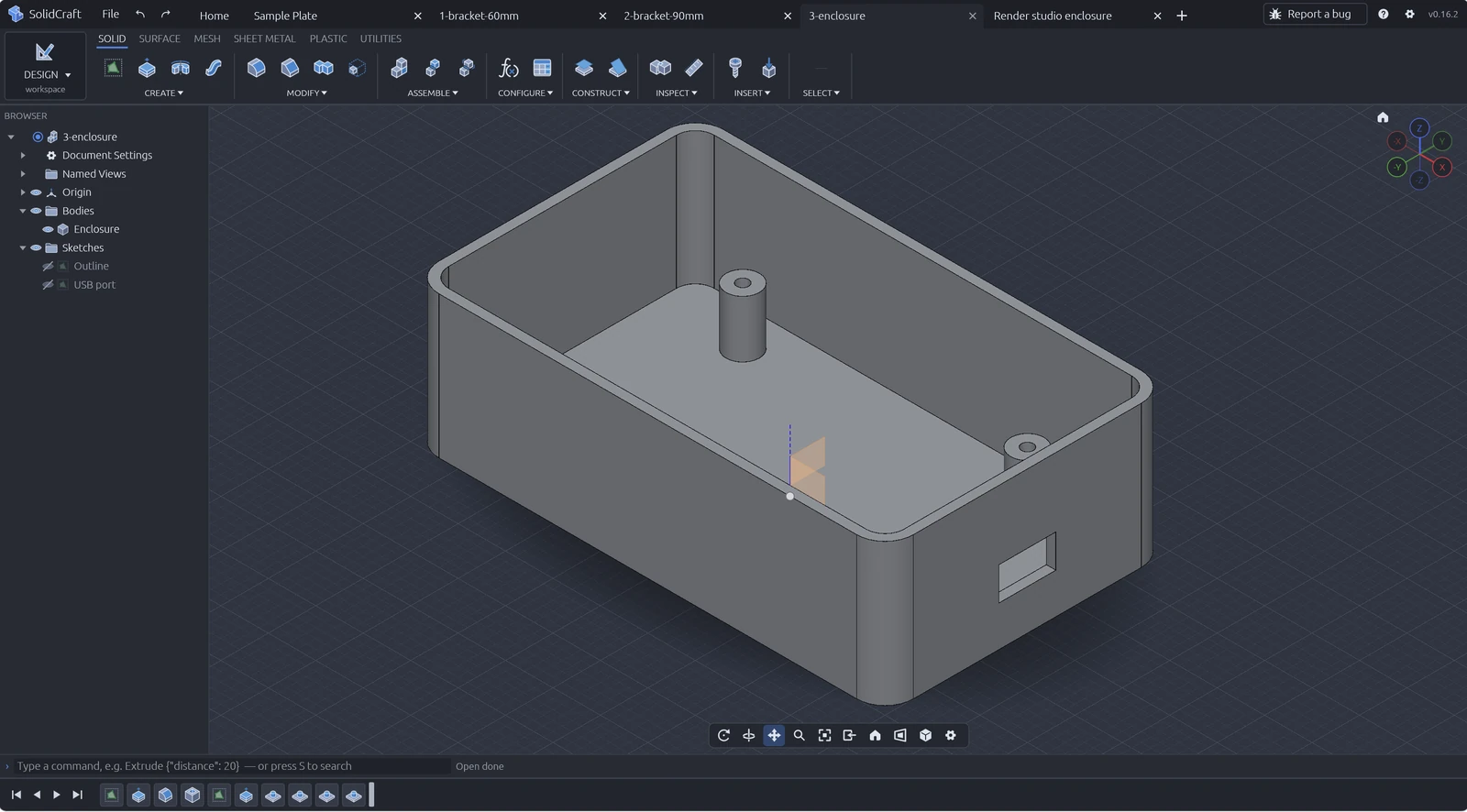
- Paredes: use Casca para gabinetes e Medir (I) para conferir a espessura das paredes antes de exportar.
- Material e massa: atribua um material (o exemplo do README usa PETG) e veja a massa em Propriedades para estimar o filamento.
Próximos passos: baixe o SolidCraft · ele tem CAM? · perguntas frequentes.