SolidCraft do druku 3D: od części parametrycznej do slicera
Proces w skrócie
- Zamodeluj część z parametrami (samouczek) – grubość ścianek, luzy i średnice otworów jako nazwane wartości.
- Plik › Zapisz jako siatkę… → STL, 3MF lub 3MF ze znacznikami ścian.
- Zaznacz Wyślij do slicera, aby otworzyć plik bezpośrednio w slicerze, albo zapisz go i zaimportuj samodzielnie.
- Wydrukuj, zmierz, zmień parametr, wyeksportuj ponownie.
Eksport do STL lub 3MF
Polecenie Zapisz jako siatkę znajdziesz w menu Plik, na karcie Siatka w grupie Modyfikuj oraz w menu kontekstowym bryły (prawy przycisk myszy). Do wyboru:
- STL – obsługiwany przez każdy slicer.
- 3MF – zachowuje jednostki i jest natywnym formatem projektów wielu współczesnych slicerów.
- 3MF ze znacznikami ścian – przenosi razem z siatką informacje o ścianach.
Wysyłanie do slicera
Gdy opcja Wyślij do slicera jest zaznaczona, SolidCraft zapisuje siatkę w folderze tymczasowym i otwiera ją w wybranym slicerze. Lista pokazuje slicery znalezione na komputerze; Niestandardowy… dodaje taki, który nie został wykryty. Projekty 3MF ze slicerów można też zaimportować z powrotem do SolidCraft.
W aplikacji webowej
Aplikacja w przeglądarce przechowuje projekty w pamięci przeglądarki; eksportowane pliki, takie jak STL, 3MF i STEP, są pobierane jak każdy inny plik, a potem otwierasz je w slicerze.
STEP dla slicerów i innych programów CAD
Eksport STEP to AP242 z nazwami, kolorami i drzewem komponentów; dostępny jest też IGES 5.3. Slicery importujące STEP same zamieniają go na siatkę, a STEP to format, w którym udostępnisz model w Fusion 360, FreeCAD czy serwisowi druku 3D. Siatki (3MF, STL, OBJ, glTF) można importować jako bryły siatkowe, a siatki o stałym przekroju można odbudować jako bryły.
Modelowanie pod druk 3D w SolidCraft
- Parametry pasowania: trzymaj luzy (np.
clearance = 0.2 mm) jako parametry użytkownika, aby jedną zmianą dopasować wszystkie otwory i rowki do swojej drukarki. - Tekst i opisy: tekst w szkicu domyślnie używa czcionki Liberation Sans albo dowolnej zainstalowanej czcionki podanej z nazwy lub ścieżki do pliku .ttf/.otf; obudowa Raspberry Pi 4 z README ma grawer „Pi 4” w DejaVu Sans Bold. Wersja webowa zawiera wbudowaną czcionkę japońską.
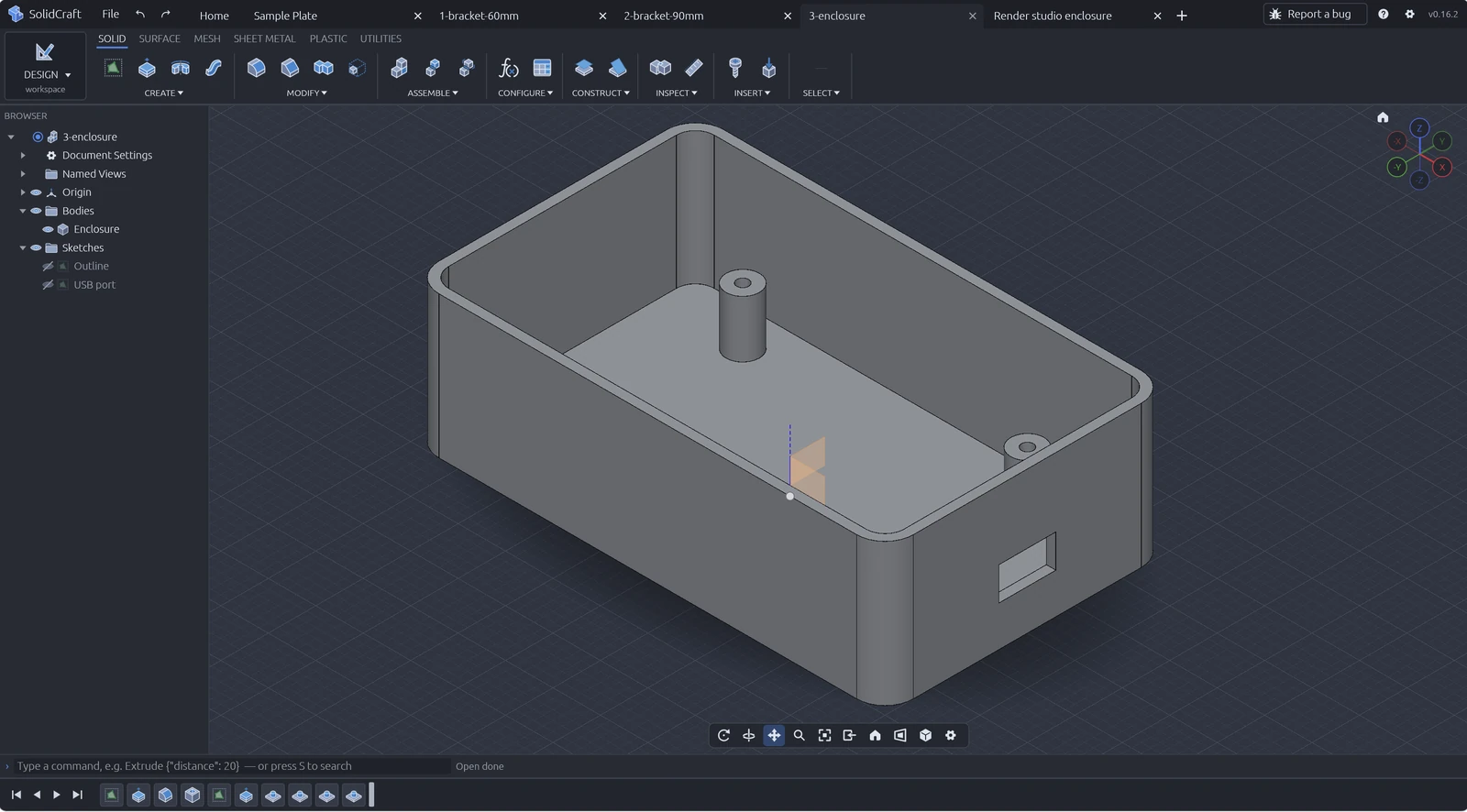
- Ścianki: do obudów używaj polecenia Skorupa, a przed eksportem sprawdź grubość ścianek narzędziem Pomiar (I).
- Materiał i masa: przypisz materiał (przykład z README używa PETG) i odczytaj masę we Właściwościach, aby oszacować zużycie filamentu.
Dalej: pobierz SolidCraft · czy ma CAM? · FAQ.