SolidCraft で 3Dプリント:パラメトリックなパーツからスライサーまで
ワークフローの概要
- パラメータを使ってパーツをモデリングします(チュートリアル)。壁の厚さ、クリアランス、穴のサイズは名前付きの値にしておきます。
- 「ファイル」›「メッシュとして保存…」 → STL、3MF、または面タグ付き 3MF。
- 「スライサーに送る」にチェックを入れるとファイルがスライサーで直接開きます。保存して自分でインポートしてもかまいません。
- プリントして計測し、パラメータを変更して、もう一度エクスポートします。
STL または 3MF でエクスポートする
「メッシュとして保存」は、「ファイル」メニュー、「修正」の下の「メッシュ」タブ、ボディの右クリックメニューにあります。形式を選びます:
- STL:すべてのスライサーで読み込めます。
- 3MF:単位が保持され、現在の多くのスライサーでネイティブのプロジェクト形式になっています。
- 面タグ付き 3MF:メッシュと一緒に面の情報も持たせます。
スライサーに送る
「スライサーに送る」にチェックを入れると、SolidCraft はメッシュを一時フォルダに書き出し、選んだスライサーで開きます。一覧にはコンピューター上で見つかったスライサーが表示され、「カスタム…」で検出されなかったスライサーを追加できます。スライサーの 3MF プロジェクトを SolidCraft にインポートし直すこともできます。
Web アプリの場合
ブラウザー版のアプリはデザインをブラウザーのストレージに保存します。STL、3MF、STEP などのエクスポートは通常のファイルと同じようにダウンロードされ、それをスライサーで開きます。
スライサーや他の CAD 向けの STEP
STEP のエクスポートは AP242 で、名前、色、コンポーネントツリーを含みます。IGES 5.3 も利用できます。STEP をインポートできるスライサーは自分でテッセレーションを行えます。また、Fusion 360、FreeCAD、プリントサービスとデータをやり取りするなら STEP が適した形式です。メッシュ(3MF、STL、OBJ、glTF)はメッシュボディとしてインポートでき、断面が一定のメッシュはソリッドとして再構築できます。
SolidCraft で 3Dプリントに適したモデリングをする
- はめあい用のパラメータ:クリアランス(例:
clearance = 0.2 mm)をユーザー パラメータにしておけば、1 か所変更するだけで、すべての穴やスロットを手持ちのプリンターに合わせられます。 - 文字とラベル:スケッチのテキストは既定で Liberation Sans を使います。インストール済みのフォントを名前で指定したり、.ttf/.otf のパスを指定したりすることもできます。README の Raspberry Pi 4 ケースでは「Pi 4」を DejaVu Sans Bold で刻印しています。Web 版には日本語フォントが同梱されています。
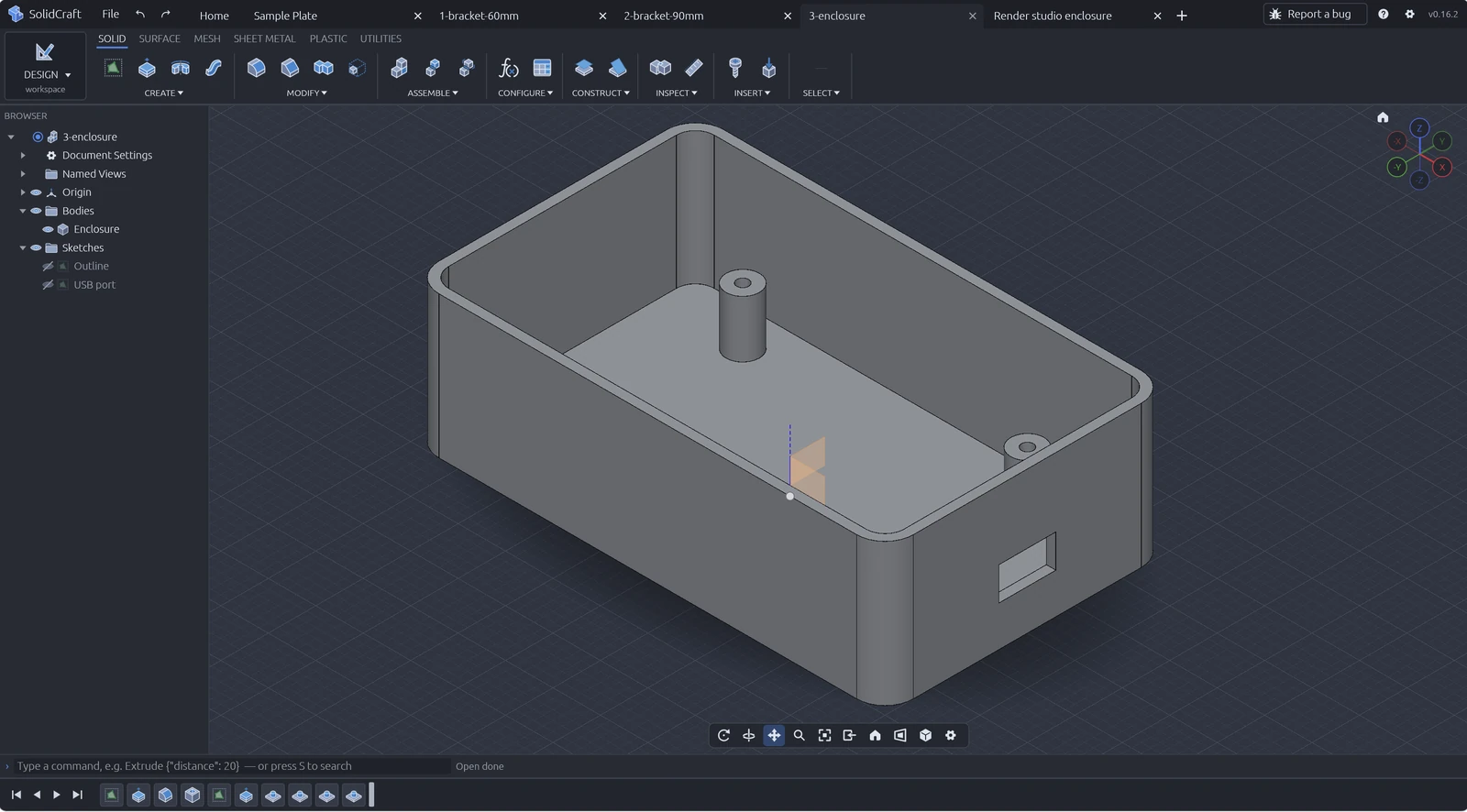
- 壁:ケースには「シェル」を使い、エクスポート前に「計測」(I)で壁の厚さを確認します。
- 材料と質量:物理マテリアルを割り当て(README の例では PETG)、「プロパティ」で質量を確認すれば、フィラメントの使用量を見積もれます。
次へ:SolidCraft をダウンロード · CAM はある? · よくある質問