SolidCraft per la stampa 3D: dal pezzo parametrico allo slicer
Il flusso di lavoro in breve
- Modella il pezzo con i parametri (tutorial): spessore delle pareti, giochi e diametri dei fori come valori con un nome.
- File › Salva come mesh… → STL, 3MF o 3MF con etichette delle facce.
- Spunta Invia allo slicer per aprire il file direttamente nel tuo slicer, oppure salvalo e importalo tu.
- Stampa, misura, modifica un parametro ed esporta di nuovo.
Esportare in STL o 3MF
Salva come mesh si trova nel menu File, nella scheda Mesh sotto Modifica e nel menu del clic destro su un corpo. Scegli:
- STL: lo legge qualsiasi slicer.
- 3MF: conserva le unità di misura ed è il formato di progetto nativo di molti slicer attuali.
- 3MF con etichette delle facce: porta con sé, insieme alla mesh, le informazioni sulle facce.
Invia allo slicer
Con Invia allo slicer spuntato, SolidCraft scrive la mesh in una cartella temporanea e la apre nello slicer che scegli. L'elenco mostra gli slicer trovati sul computer; Personalizzato… ne aggiunge uno non rilevato. Anche i progetti 3MF degli slicer si possono reimportare in SolidCraft.
Nella web app
L'app nel browser conserva i progetti nello spazio di archiviazione del browser; le esportazioni come STL, 3MF e STEP vengono scaricate come qualsiasi altro file e poi aperte nello slicer.
STEP per gli slicer e gli altri CAD
L'esportazione STEP è in formato AP242, con nomi, colori e albero dei componenti; è disponibile anche IGES 5.3. Gli slicer che importano STEP possono tassellarlo da soli, e STEP è il formato da usare per condividere i file con Fusion 360, FreeCAD o un servizio di stampa. Le mesh (3MF, STL, OBJ, glTF) si possono importare come corpi mesh, e quelle a sezione costante si possono ricostruire come solidi.
Modellare in SolidCraft pensando alla stampa
- Parametri per gli accoppiamenti: tieni i giochi (ad es.
clearance = 0.2 mm) come parametri utente, così con una sola modifica adatti tutti i fori e le asole alla tua stampante. - Testi ed etichette: il testo negli schizzi usa per impostazione predefinita Liberation Sans, oppure qualsiasi font installato indicato per nome o tramite il percorso di un file .ttf/.otf; il case per Raspberry Pi 4 del README incide “Pi 4” in DejaVu Sans Bold. La build web include un font giapponese.
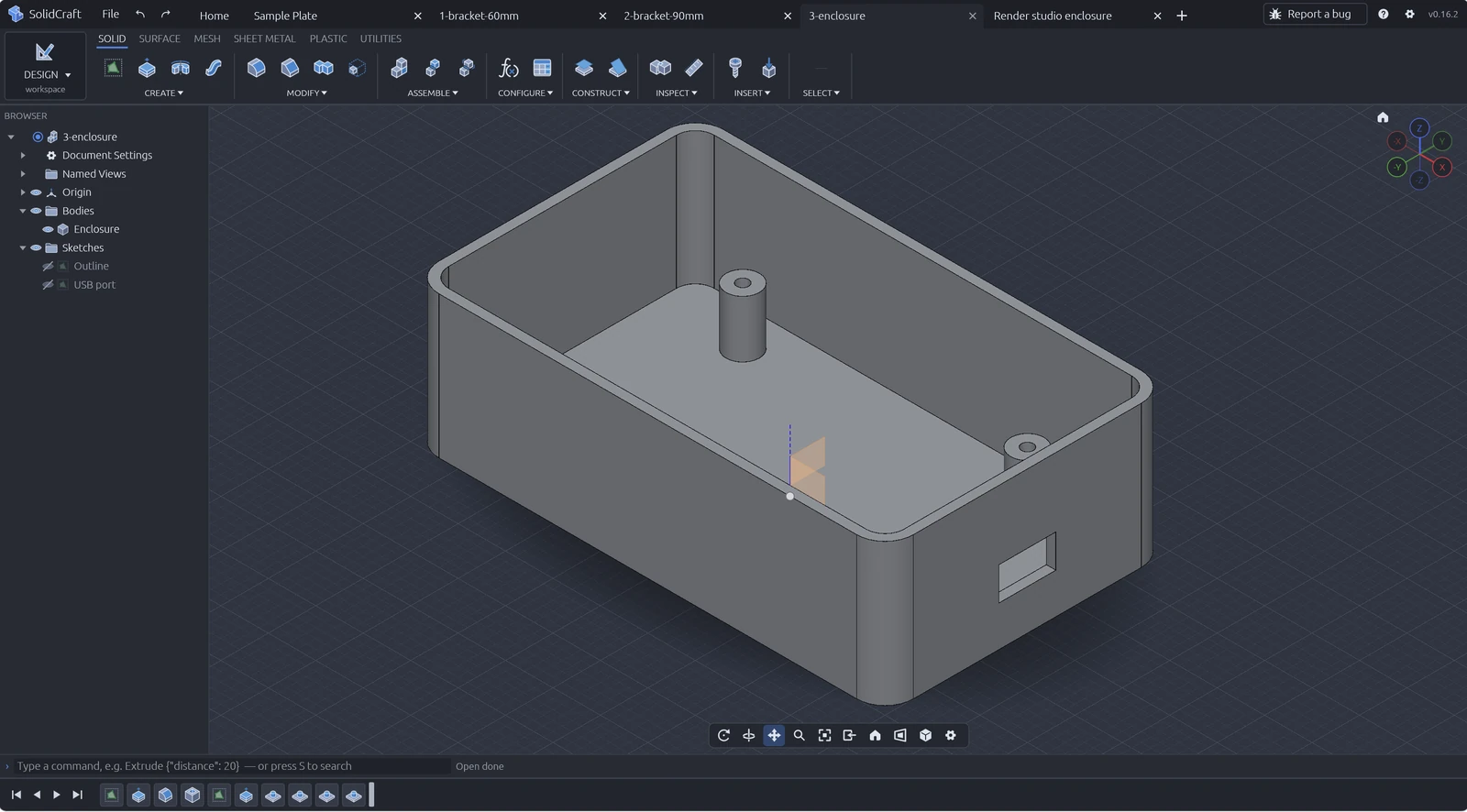
- Pareti: usa Svuota per i contenitori e Misura (I) per controllare lo spessore delle pareti prima dell'esportazione.
- Materiale e massa: assegna un materiale (l'esempio del README usa il PETG) e leggi la massa in Proprietà per stimare il filamento.
Prossimi passi: scarica SolidCraft · fa anche CAM? · FAQ.