SolidCraft para impresión 3D: de la parte paramétrica a la cortadora
Flujo de trabajo a simple vista
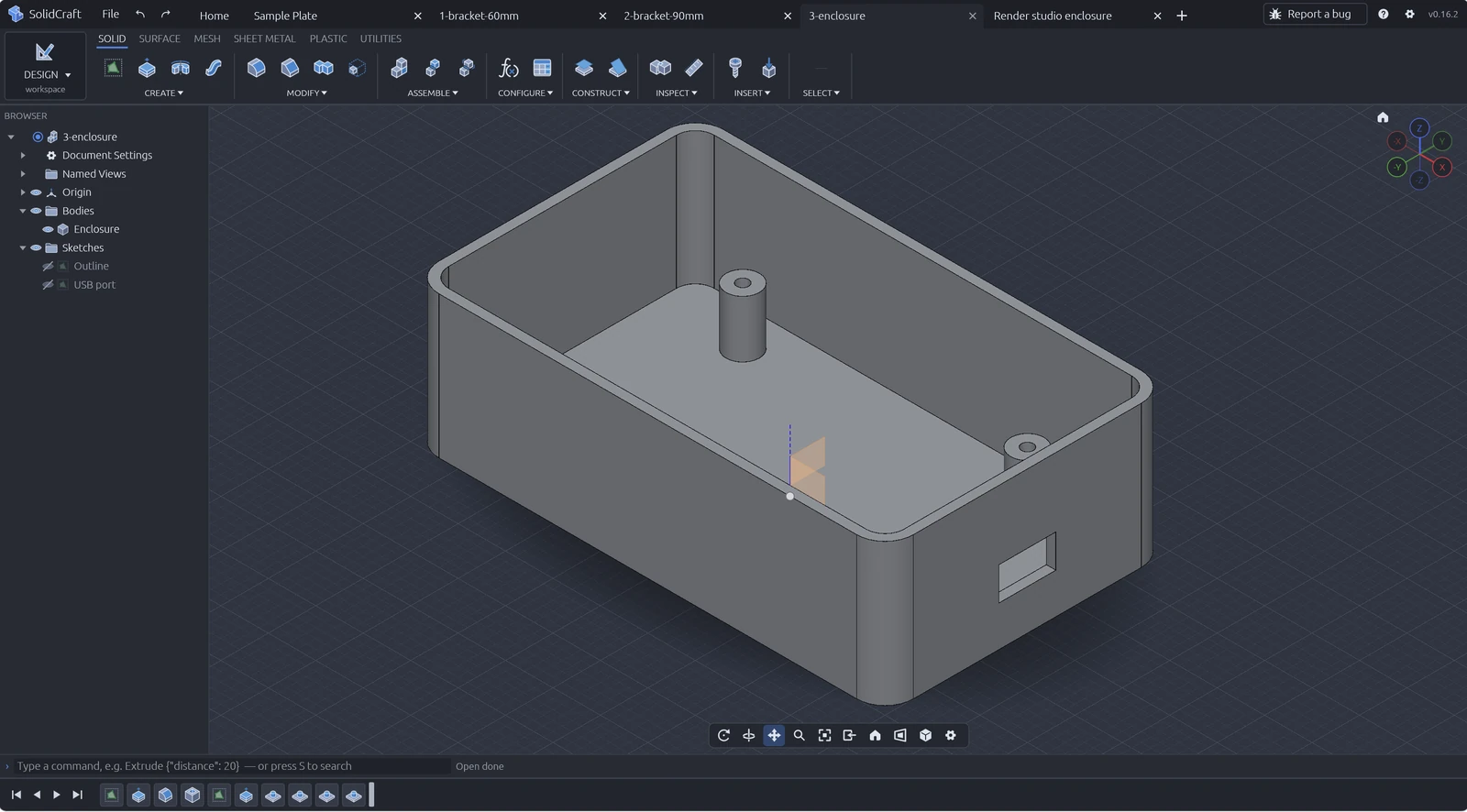
- Modelo de la parte con los parámetros (Tutoriales) - espesor de pared, clearances y tamaños de agujero como valores nombrados.
- Archivo › Export STL...oArchivo › Exportación 3MF...(3MF con etiquetas faciales es una elección de formato en el mismo diálogo).
- TickEnvío a Slicerpara abrir el archivo directamente en su cortador, o guardarlo e importarlo usted mismo.
- Imprimir, medir, cambiar un parámetro, exportar de nuevo.
Exportación STL o 3MF
Archivo › Export STL...yArchivo › Exportación 3MF...abrir el diálogo de exportación de mesh (Save As Mesh) con ese formato ya seleccionado, y todavía puede cambiar los formatos allí.Insertar archivosen la cinta y en el menú de clic derecho de un cuerpo, y la búsqueda de comandos la encuentra cuando escribestl, 3mfoprintLos formatos:
- STLComprendido por todos los cortesanos.
- 3MF- Mantiene unidades y es el formato de proyecto nativo de muchos cortadores actuales.
- 3MF con etiquetas faciales- Lleva información de cara junto con la mesh.
Envío a Slicer
conEnvío a SlicerTicked, SolidCraft escribe la mesh a una carpeta temporal y la abre en el cortador que elija.El Custom...Los proyectos Slicer 3MF también se pueden importar de vuelta a SolidCraft; desde 0.17.0 la importación 3MF también lee objetos que un archivo mantiene en partes separadas del modelo.
En la aplicación web
En la aplicación del navegador, las exportaciones como STL, 3MF y STEP sonDescargarcomo cualquier archivo, luego se abre en su cortador. El diseño mismo se guarda en un archivo en su ordenador en Chrome, Edge y Opera, o se guarda en el almacenamiento del navegador en Firefox y Safari (Detalles).
STEP para cortadores y otros CAD
STEP Export es AP242 con nombres, colores y el árbol de componentes; IGES 5.3 también está disponible. Los cortadores que importan STEP pueden sellarlo por sí mismos, y STEP es el formato para compartir con Fusion 360, FreeCAD o un servicio de impresión. Los grandes ensambles STEP importan mucho más rápido desde 0.17.0 (aproximadamente un minuto para el Prusa Core One, por la nota de lanzamiento). Desde 0.21.0 la aplicación pide antes de montar un archivo STEP/IGES, y puedeLevantar el ejeMás tarde desde el menú de clic derecho. Las mesas (3MF, STL, OBJ, glTF) se pueden importar como cuerpos de mesas, y las mesas de sección constante se pueden reconstruir como sólidos. Desde 0.22.0, los archivos 3MF de los cuerpos de nombre de Bambu Studio después de sus objetos.
Modelado de impresión en SolidCraft
- Parámetros para el ajuste:Mantenga las claras (por ejemplo.
clearance = 0.2 mm) como parámetros de usuario para que una edición adapte cada agujero y ranura para su impresora. - Texto y etiquetas:El texto del esbozo utiliza Liberation Sans por defecto, o cualquier fuente instalada por nombre o un camino .ttf/.otf; el caso de Raspberry Pi 4 de README grabó "Pi 4" en DejaVu Sans Bold.
- Las paredes:En el caso de las cuerdas y las cuerdas (I) para comprobar el espesor de la pared antes de exportar.
- Material y masa:asignar un material (el ejemplo README utiliza PETG) y leer la masa en Propiedades para estimar el filamento.
Siguiente →Descarga de SolidCraft · ¿Eso es cam? · FAQ.