3D 프린팅을 위한 SolidCraft: 파라메트릭 부품에서 절단기까지
Workflow 한눈에 보기
- 패러다임을 사용하여 패러다임(Parameters)Tutorials) - 벽 두께, 클리런스 및 구멍 크기 이름 값으로.
- 파일 › Export STL...또는파일 › 수출 3MF...(3MF with face tags is a format choice in the same dialog).
- 티크Slicer로 보내기파일을 직접 스티커에서 열거나 저장하고 직접 가져오기.
- 인쇄, 측정, 매개 변수를 변경, 다시 내보내기
STL 또는 3MF 수출
파일 › Export STL...그리고파일 › 수출 3MF...이미 선택한 형식으로 메쉬 내보내기(Save As Mesh) 대화 상자를 열고 여전히 형식을 변경할 수 있습니다.삽입 > 파일테이프 및 몸의 오른쪽 클릭 메뉴에, 그리고 명령 검색을 입력할 때 그것을 찾습니다.stl, 3mf또는print형식 :
- STL모든 스티커가 이해할 수 있습니다.
- 3MF- 유닛을 유지하고 많은 현재 절단기의 원래 프로젝트 형식입니다.
- 3MF 얼굴 태그- mesh와 함께 얼굴 정보를 전달합니다.
Slicer로 보내기
와Slicer로 보내기SolidCraft는 메쉬를 임시 폴더에 쓰고 선택한 절단기에서 열어줍니다.쿠폰...Slicer 3MF 프로젝트는 SolidCraft로 다시 가져올 수 있습니다; 0.17.0 이후 3MF 가져오기는 파일이 별도의 모델 부품에 보관하는 개체도 읽습니다.
WEB 앱에서
브라우저 앱에서 STL, 3MF 및 STEP와 같은 수출은다운로드동일한 파일은 Chrome, Edge 및 Opera에서 컴퓨터에 저장되거나 Firefox 및 Safari에서 브라우저 저장소에 저장됩니다.세부사항).
STEP for slicers 및 기타 CAD
STEP 수출은 이름, 색상 및 구성 요소 나무로 AP242입니다; IGES 5.3도 사용할 수 있습니다. STEP를 수입하는 절단기는 스스로 그것을 테슬라 할 수 있으며 STEP는 Fusion 360, FreeCAD 또는 인쇄 서비스와 공유 할 수있는 형식입니다. 큰 STEP 조립은 0.17.0 (프루사 코어 ONE, 릴리스 노트 당 1 분 정도) 이후 훨씬 빠르게 수입합니다.에이스를 올려라나중에 오른쪽 클릭 메뉴에서. 메쉬 (3MF, STL, OBJ, glTF)는 메쉬 몸체로 가져올 수 있으며, 일정 부분 메쉬는 단단한 물질로 재구성 할 수 있습니다. 0.22.0 이후, 3MF 파일은 Bambu Studio에서 그들의 개체에 따라 이름 몸체를.
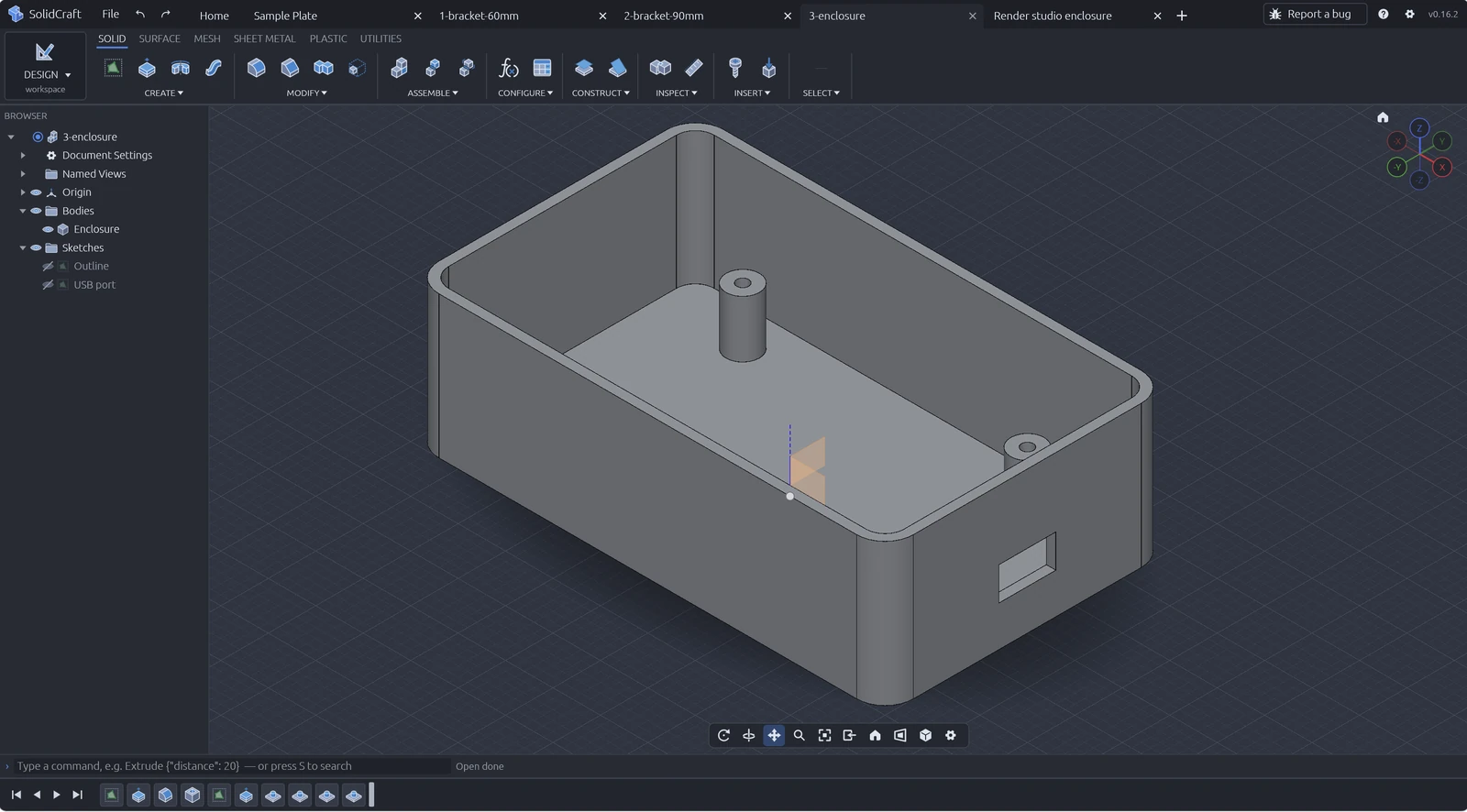
SolidCraft에서 프린트 친화적 인 모델링
- Fit에 대한 매개 변수:청소를 유지하십시오 (예를 들면
clearance = 0.2 mm사용자 매개 변수를 사용하여 하나의 편집이 프린터에 대한 모든 구멍과 슬롯을 조정합니다. - 텍스트 및 라벨: Text and labels:스케치 텍스트는 기본적으로 Liberation Sans 또는 이름으로 설치된 모든 글꼴 또는 .ttf/.otf 경로를 사용합니다; README의 Raspberry Pi 4 케이스는 DejaVu Sans Bold에서 "Pi 4"를 그린다.
- 벽 :옥수수와 옥수수 (I) 수출하기 전에 벽 두께를 확인합니다.
- 재료와 질량 :재료를 할당하십시오 (README 예제는 PETG를 사용합니다) 그리고 속성에 있는 질량을 읽어 필라멘트를 추정하십시오.
다음 :SOLIDCRAFT 다운로드 · 이게 이냐고요? · FAQ.