Workflow 3D tisku
Workflow na první pohled
- Modelová část s parametry (Tutoriál) - tloušťka stěny, clearances a velikosti otvorů jako jmenované hodnoty.
- Soubor › Export STL...neboSoubor › Export 3MF...(3MF s označením obličeje je volbou formátu ve stejném dialogu).
- TickováOdeslat na Slicerv tomto dialogu, nebo spustit věnovanýPošlete SlicerPříkaz podVložit » Files(desktop), abyste otevřeli soubor ve vašem řezníku - nebo uložili síť a importovali jej sami.
- Tisknout, měřit, změnit parametr, exportovat znovu.
Export STL nebo 3MF
Soubor › Export STL...aSoubor › Export 3MF...otevřete dialogový řádek pro export mřížky (Uložit jako mřížku) s již zvoleným formátem a můžete tam stále přepínat formáty.Od 0.23.0 dialog nabízí také výběr kvality mřížky, takže malé kulaté funkce dostanou dostatek stran.Vložit » Filesna pásku a v menu s pravým tlačítkem na tělo a příkazové hledání ho najde, když zadátestl, 3mfneboprint• Formáty :
- StlPochopitelné pro každého řezníka.
- 3MF- udržuje jednotky a je nativním projektovým formátem mnoha současných kráječů.
- 3MF s označením obličeje- nesou informace o obličeji spolu s mřížkou.
Odeslat na Slicer
sOdeslat na SlicerZaškrtnutý v dialogovém rozhraní Export mřížky, SolidCraft píše mřížku do dočasné složky a otevírá ji v řezníku, který si vyberete.Custom...přidává jeden, který není detekován. Stejné ručení je takéPošlete SlicerPříkaz na řetězec podVložit » Files— pouze na ploše; prohlížeč nemůže spustit lokální program, takže v webové aplikaci stáhnete STL/3MF a otevřete řezník sami (nebo použijteOtevřít pomocí EasyPrintSlicer 3MF projekty lze také importovat zpět do SolidCraft; od 0.17.0 import 3MF také čte objekty, které soubor drží v samostatných modelových částech.
Otevřít pomocí EasyPrint
Otevřít pomocí EasyPrintSolidCraft nejprve požádá o souhlas, protože soubor je nahrán na servery Printables; dočasné propojení trvá přibližně 30 minut a vy musíte být přihlášeni k Printables. EasyPrint je služba Printables – SolidCraft stále nerozřezává sám.
v webové aplikaci
V aplikaci prohlížeče jsou exporty jako STL, 3MF a STEPdownloadovánojako jakýkoliv jiný soubor, pak otevřený ve vašem řezníku.Pošlete Slicerpotřebuje desktopovou aplikaci (prohlížeč nemůže spustit program); pro použití v prohlížečiOtevřít pomocí EasyPrintSamotný design je uložen do souboru na vašem počítači v prohlížeči Chrome, Edge a Opera nebo uložen v úložišti prohlížeče ve Firefoxu a Safari (Podrobnosti).
STEP pro řezníky a další CAD
STEP export je AP242 s názvy, barvami a komponentním stromem; IGES 5.3 je také k dispozici. Řezníky, které importují STEP, je možné těsnit sami a STEP je formát, který lze sdílet s Fusion 360, FreeCAD nebo tiskovou službou. Velké montáže STEP importují mnohem rychleji od 0.17.0 (přibližně minutu pro Prusa Core One, na poznámku k vydání). Od 0.21.0 se aplikace ptá před stažením souboru STEP/IGES a můžeteZvedněte AxisMeshes (3MF, STL, OBJ, glTF) mohou být importovány jako těleso sítě a konstantní sekce sítě mohou být přestavěny jako pevné látky. Od 0.22.0, 3MF soubory z Bambu Studio pojmenovat tělesa po jejich objektech.
Tiskové modelování v SolidCraftu
- Parametry pro fit:Zůstaňte v klidu (např.
clearance = 0.2 mmjako uživatelské parametry, takže jedna úprava přizpůsobí každou díru a slot pro vaši tiskárnu. - Text a štítky:Skice text používá Liberation Sans ve výchozím nastavení, nebo jakékoliv nainstalované písmo podle jména nebo .ttf/.otf cestu; Raspberry Pi 4 případu README zaznamenává "Pi 4" v DejaVu Sans Bold.
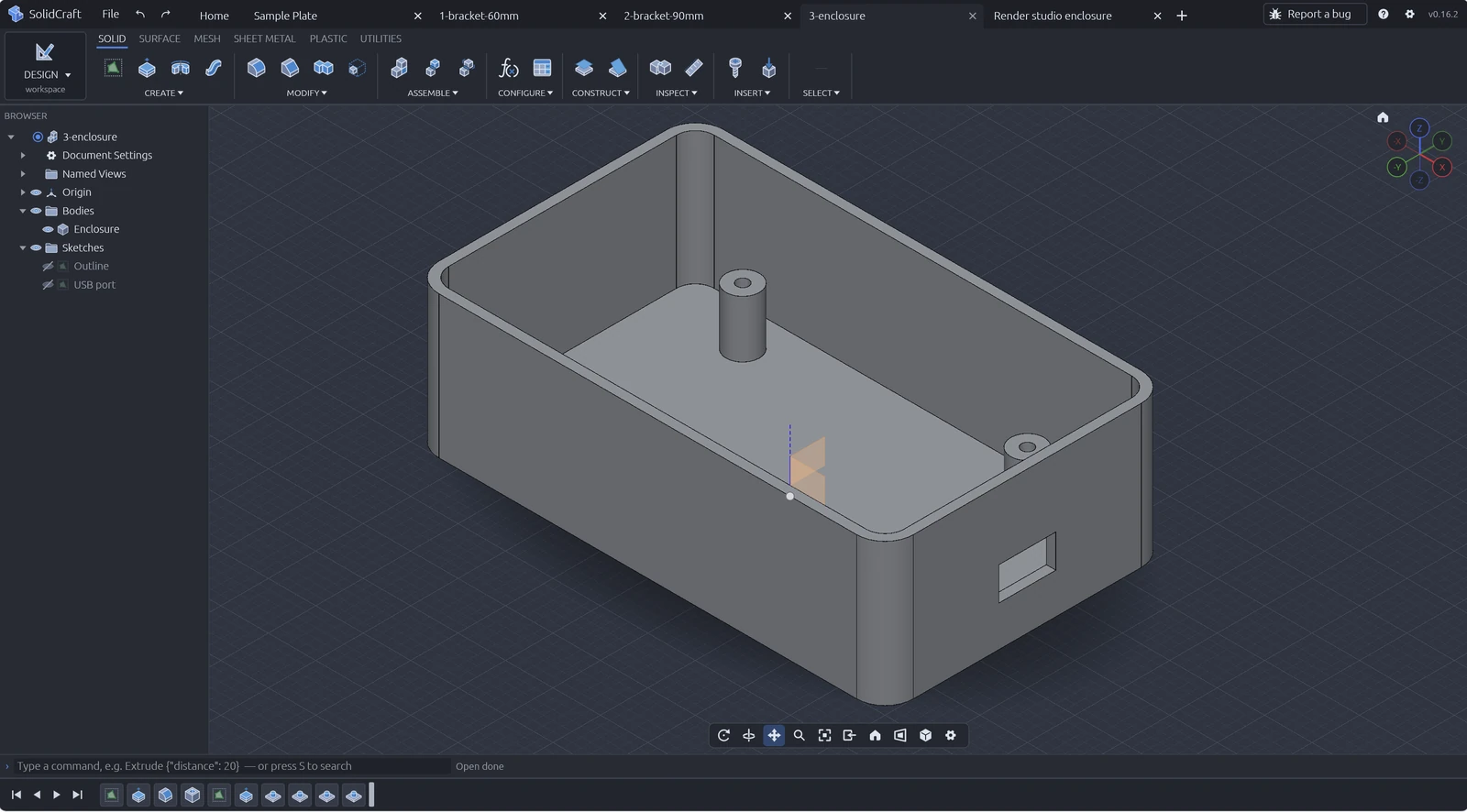
- Na stěnách:použijte Shell pro krytí a měření (IZkontrolujte tloušťku stěny před exportem.
- Materiál a hmotnost:přiřadit materiál (v příkladu README se používá PETG) a přečíst hmotnost v vlastnostech k odhadu vlákna.
Následující :Stáhnout SolidCraft · Je to Cam? · FAQ.