Quy trình in 3D
Workflow trong một cái nhìn
- Mô hình phần với các thông số (Tutorials) - độ dày tường, khoảng cách và kích thước lỗ như các giá trị được đặt tên.
- File › Export STL...hoặcFile › Xuất khẩu 3MF...(3MF với thẻ mặt là một lựa chọn định dạng trong cùng một hộp thoại).
- TickGửi đến Slicertrong cuộc đối thoại đó, hoặc thực hiện cácGửi đến SlicerLệnh dướiNhập > File(desktop), để mở tệp trong máy cắt của bạn - hoặc lưu lưới và tự nhập nó.
- In, đo, thay đổi một tham số, xuất lại.
Xuất STL hoặc 3MF
File › Export STL...vàFile › Xuất khẩu 3MF...mở hộp thoại xuất khẩu mesh (Save As Mesh) với định dạng đã chọn, và bạn vẫn có thể chuyển đổi định dạng ở đó.Từ 0.23.0, hộp thoại cũng cung cấp một lựa chọn chất lượng mesh để các tính năng tròn nhỏ có đủ các bên.Nhập > Filetrên dải băng và trong menu nhấp chuột phải của cơ thể, và tìm kiếm lệnh tìm thấy nó khi bạn nhậpstl, 3mfhoặcprintCác định dạng:
- STL- Hiểu được mọi người thợ cắt
- 3MF- giữ các đơn vị và là định dạng dự án bản địa của nhiều máy cắt hiện tại.
- 3MF với Face Tags- Mang thông tin mặt cùng với lưới.
Gửi đến Slicer
VớiGửi đến Slicerđược đánh dấu trong hộp thoại xuất khẩu lưới, SolidCraft viết lưới vào một thư mục tạm thời và mở nó trong máy cắt bạn chọn.Custom...thêm một mà không được phát hiện. cùng một hand-off cũng là mộtGửi đến SlicerLệnh trên Ribbon UnderNhập > File- chỉ trên máy tính để bàn; một trình duyệt không thể khởi động một chương trình cục bộ, vì vậy trong ứng dụng web bạn tải xuống STL/3MF và tự mở máy cắt (hoặc sử dụngSử dụng EasyPrintKể từ 0.24.1, Send to Slicer có thể gửi các vật thể hiện đang được chọn trực tiếp đến máy cắt của bạn. các dự án Slicer 3MF cũng có thể được nhập lại vào SolidCraft; kể từ 0.17.0, nhập khẩu 3MF cũng đọc các đối tượng mà một tệp giữ trong các bộ phận mô hình riêng biệt.
Print mặt(từ 0.28.0): đánh dấu một mặt phẳng của một cơ thể rắn như khuôn mặt nên ngồi trên giường in - chọn khuôn mặt và nhấnCtrl+BHoặc chọnTrang chủ Facetrên menu nhấp chuột phải của khuôn mặt (bấm một lần nữa để xóa). Cổng xem màu và phác thảo khuôn mặt đó; Di chuyển / Sao chép và Gương giữ dấu trên các bản sao.Gửi đến Slicer, save-mesh-with-slicer hoặcSử dụng EasyPrint, SolidCraft định hướng asao chépdo đó, mặt in chỉ xuống tại Z = 0 với trung tâm khối lượng của cơ thể trên nguồn gốc; bản thân thiết kế không di chuyển.Print mặthàng cho một cơ thể được gửi (chọn một khuôn mặt khác trong dạng xem, hoặc xóa nó). Nếu khuôn mặt được đánh dấu đã biến mất hoặc không còn phẳng, bạn nhận được một cảnh báo và cơ thể đi như nó nằm. khuôn mặt cong và cơ thể lưới không thể là khuôn mặt in. Giới hạn được biết đến: sau khi vỏ của một cơ thể đã được vỏ, không có khuôn mặt của cơ thể đó có thể được đánh dấu.
Sử dụng EasyPrint
Sử dụng EasyPrintmở mô hình trong bộ cắt EasyPrint của Printables, chạy trong trình duyệt. SolidCraft yêu cầu sự đồng ý đầu tiên bởi vì tệp được tải lên máy chủ của Printables; liên kết tạm thời kéo dài khoảng 30 phút, và bạn cần phải đăng nhập vào Printables.Print mặt, việc tải lên sử dụng cùng định hướng đối diện với giường như Send to Slicer. EasyPrint là dịch vụ của Printables - SolidCraft vẫn không tự cắt.
Trong web app
Trong ứng dụng trình duyệt, xuất như STL, 3MF và STEP làTải xuốngnhư bất kỳ tập tin nào, sau đó mở trong máy cắt của bạn.Gửi đến Slicercần ứng dụng máy tính để bàn (một trình duyệt không thể khởi động một chương trình); để sử dụng đường dẫn trong trình duyệtSử dụng EasyPrintBản thân thiết kế được lưu vào một tệp trên máy tính của bạn trong Chrome, Edge và Opera, hoặc được lưu trữ trong lưu trữ trình duyệt trong Firefox và Safari (Chi tiết).
STEP cho máy cắt và CAD khác
STEP xuất khẩu là AP242 với tên, màu sắc và cây thành phần; IGES 5.3 cũng có sẵn. Cắt mà nhập khẩu STEP có thể thêu tự nó, và STEP là định dạng để chia sẻ với Fusion 360, FreeCAD hoặc một dịch vụ in ấn. lớn STEP lắp ráp nhập khẩu nhanh hơn nhiều kể từ 0.17.0 (khoảng một phút cho Prusa Core One, mỗi ghi chú phát hành). Từ 0.21.0 ứng dụng yêu cầu trước khi đứng một tập tin STEP / IGES lên, và bạn có thểTăng axissau đó từ menu nhấp chuột phải. Meshes (3MF, STL, OBJ, glTF) có thể được nhập khẩu như các cơ thể lưới, và các lưới phần liên tục có thể được xây dựng lại như các chất rắn. Kể từ 0.22.0, các tập tin 3MF từ Bambu Studio tên cơ thể sau các đối tượng của họ.
Mô hình in ấn thân thiện trong SolidCraft
- Các thông số cho fit:Chăm sóc da sạch (E.g.
clearance = 0.2 mm) như thông số người dùng để một chỉnh sửa điều chỉnh mỗi lỗ và khe cho máy in của bạn. - Văn bản và nhãn:văn bản phác thảo sử dụng Liberation Sans theo mặc định, hoặc bất kỳ phông chữ nào được cài đặt theo tên hoặc đường dẫn .ttf/.otf; trường hợp Raspberry Pi 4 của README khắc "Pi 4" trong DejaVu Sans Bold.
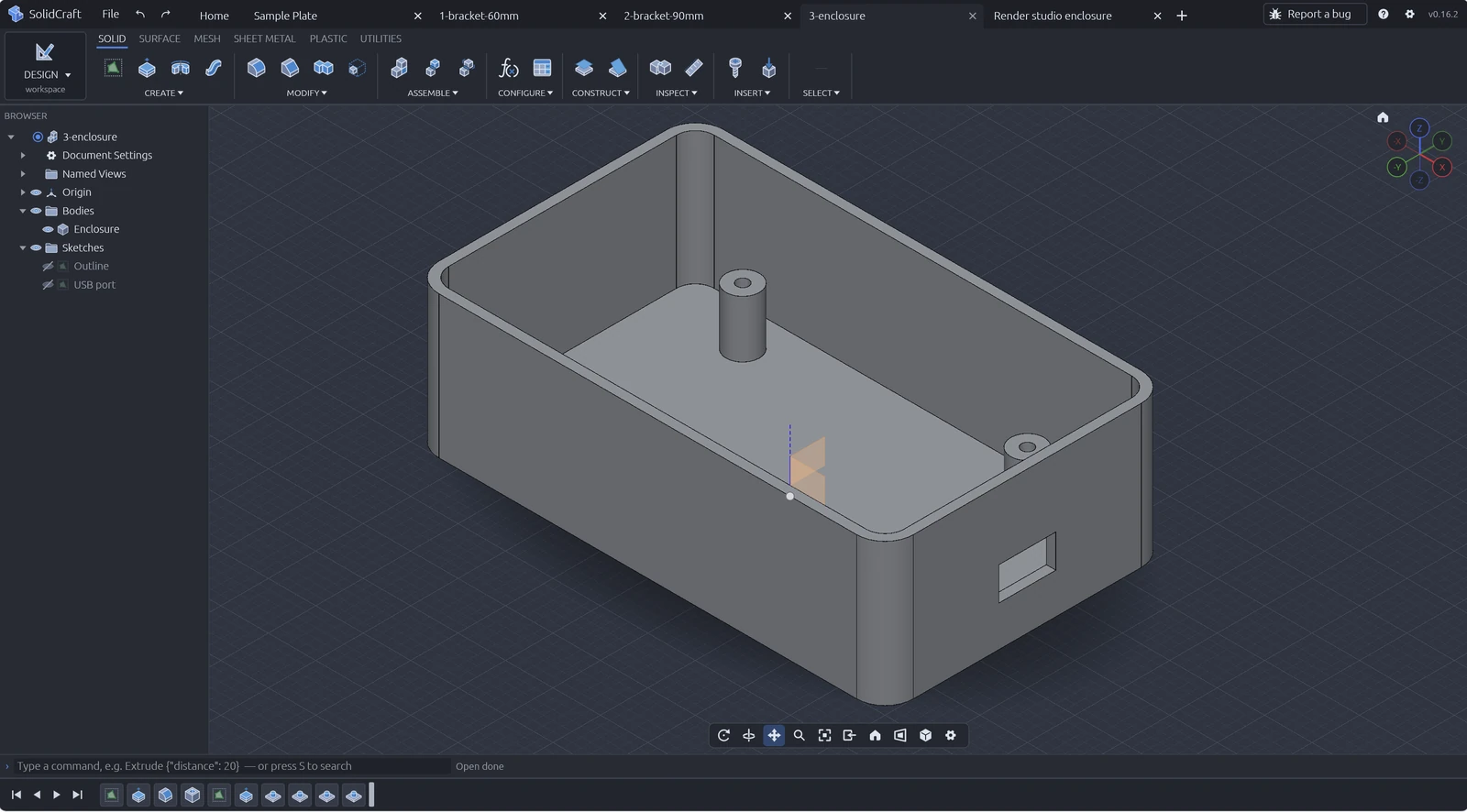
- Những bức tường:Sử dụng Shell cho bao vây và Đo (I- Kiểm tra độ dày tường trước khi xuất khẩu.
- Vật liệu và khối lượng:chỉ định một vật liệu (trong ví dụ README sử dụng PETG) và đọc khối lượng trong thuộc tính để ước tính sợi.
Tiếp theo:Tải SolidCraft · Có cam không? · FAQ.