תהליך הדפסה תלת־ממדית
Workflow במבט אחד
- מודל החלק עם פרמטרים (Tutorials) - עבה של הקיר, מברשות וגודל החור כערכים שנקראים.
- ארכיון תגיות: Export STLאוקבצים › ייצוא 3MF...(3MF עם תגי פנים הוא בחירה בפורמט באותו דיאלוג).
- טיקשלח ל Slicerבמפגש זה, או במפגש המוקדששלח ל Slicerפיקוד תחתתגית: Files(שולחן עבודה), כדי לפתוח את הקובץ בצימר שלך - או לשמור את הרשת ולהכניס אותו בעצמך.
- להדפיס, למדוד, לשנות פרמטרים, לייצא שוב.
ייצוא STL או 3MF
ארכיון תגיות: Export STLוקבצים › ייצוא 3MF...פתח את הדיאלוג ייצוא רשת (שמור כמו רשת) עם התבנית כבר נבחר, ואתה עדיין יכול להחליף פורמטים שם. מאז 0.23.0 הדיאלוג מציע גם בחירה באיכות רשת כך תכונות עגולות קטנות לקבל מספיק צדדים.תגית: Filesעל הקלטת ובאפשרות לחיצה הימנית של הגוף, חיפוש פקודות מוצא אותו כאשר אתה כותבstl, 3mfאוprint• פורמטים:
- סטלמובן מאליו על ידי כל שוטר.
- 3MF- שומרת על יחידות והוא פורמט הפרויקט המקורי של מכשירי חיתוך רבים.
- 3MF עם תגי פנים- נושאת מידע פנים יחד עם הרשת.
שלח ל Slicer
עםשלח ל Slicerכותב SolidCraft את הרשת לתוך תיקיה זמנית ופותח אותה בסיר שאתה בוחר, והרשימה מציגה את הסיר שנמצא במחשב שלך.קובץ...מוסיפים אחד שאינו מזהה את אותו היד הוא גם מוקדששלח ל Slicerפקודה על הברזל מתחתתגית: Files- רק שולחן עבודה; דפדפן אינו יכול להפעיל תוכנית מקומית, ולכן באפליקציית האינטרנט ניתן להוריד את STL/3MF ולפתוח את החתך בעצמך (או להשתמשפתח עם EasyPrintמאז 0.24.1, Send to Slicer יכול להעביר את הגופים שנבחרו כרגע ישירות לחתוך שלך. Slicer 3MF פרויקטים ניתן גם לייבא בחזרה SolidCraft; מאז 0.17.0 3MF ייבוא גם קורא אובייקטים כי קובץ שומר בחלקים מודל נפרדים.
פרצוף Print(מאז 0.28.0): סימן פנים אחד שטוח של גוף מוצק כפנים שצריכים לשבת על מיטת ההדפסה - בחר את הפנים ולחץCtrl+Bאו לבחורפרצוף Printבלחיצה ימנית על התפריט של הפנים (לחצו שוב כדי לנקות).The viewport tints and outlines that face; Move/Copy and Mirror keep the mark on copies.שלח ל Slicer, save-mesh-with-slicer אופתח עם EasyPrintSolidCraft מדריכים Aעותקכך הפנים של ההדפסה מצביעות למטה ב- Z = 0 עם מרכז המסה של הגוף מעל למקור; העיצוב עצמו אינו זז.פרצוף Printשורה עבור גוף אחד שנשלח (לבחור פרצוף אחר בתצוגה, או לנקות אותו). אם הפרצוף המותאם נעלם או כבר לא שטוח, אתה מקבל אזהרה והגוף הולך כפי שהוא שוכב. פרצופים מעוגנים וגופי רשת לא יכולים להיות פרצופים מודפסים. הגבלת ידועה: לאחר קירור של גוף שכבר מעוגן, שום פרצוף של הגוף הזה לא יכול להיות מסומן.
פתח עם EasyPrint
פתח עם EasyPrintפותח את המודל ב- EasyPrint של Printables, אשר פועל בדפדפן. SolidCraft מבקש הסכמה תחילה מכיוון שהקובץ מוחזר לשרתים של Printables; הקישור הזמני נמשך כ-30 דקות, ואתה צריך להיות מחובר ל- Printables.פרצוף Print, ההעלאה משתמשת באותו כיווני המיטה כמו שלח ל- Slicer. EasyPrint הוא שירות Printables - SolidCraft עדיין לא מפרק את עצמו.
באתר WEB APP
באפליקציית הדפדפן, ייצואים כגון STL, 3MF ו- STEPהורדהכמו כל קובץ אחר, פותחים אותו.שלח ל Slicerזקוק לאפליקציית שולחן העבודה (דפדפן לא יכול להתחיל תוכנית); לשימוש במסלול בתוך הדפדפןפתח עם EasyPrintהעיצוב עצמו מאוחסן בקובץ במחשב שלך ב- Chrome, Edge ו- Opera, או מאוחסן באחסון הדפדפן ב- Firefox ו- Safari (פרטים).
STEP עבור חתיכות ו CAD אחרים
STEP ייצוא הוא AP242 עם שמות, צבעים ואת עץ הרכיבים; IGES 5.3 זמין גם. חתיכות אשר ייבוא STEP יכול להדביק את זה בעצמם, ו STEP הוא התבנית לשתף עם Fusion 360, FreeCAD או שירות הדפסה. גדולות STEP אספנות לייבא הרבה יותר מהר מאז 0.17.0 (על דקה עבור Prusa Core One, לכל הערות השחרור). מאז 0.21.0 היישום שואל לפני עומד קובץ STEP / IGES, ואתה יכוללהעלות את האקסמאוחר יותר מן התפריט לחיצה ימנית. רשתות (3MF, STL, OBJ, glTF) ניתן לייבא כגופים רשתות, ואת רשתות סעיף קבוע ניתן לבנות מחדש כמו מוצקים. מאז 0.22.0, קבצים 3MF מ Bambu Studio שמות גופים לאחר האובייקטים שלהם.
הדפסה ידידותית ב-SolidCraft
- פרמטרים מתאימים:שימו לב לקישוטים (למשל
clearance = 0.2 mm) כמו פרמטרים משתמשים כך אחד עורך מתאים כל חור ומנעול עבור המדפסת שלך. - טקסט ותוויות:טקסט התסריט משתמש ב- Liberation Sans כברירת מחדל, או בכל שפה מותקנת בשם או מסלול .ttf/.otf; תיק Raspberry Pi 4 של README מצייר "Pi 4" ב- DejaVu Sans Bold.
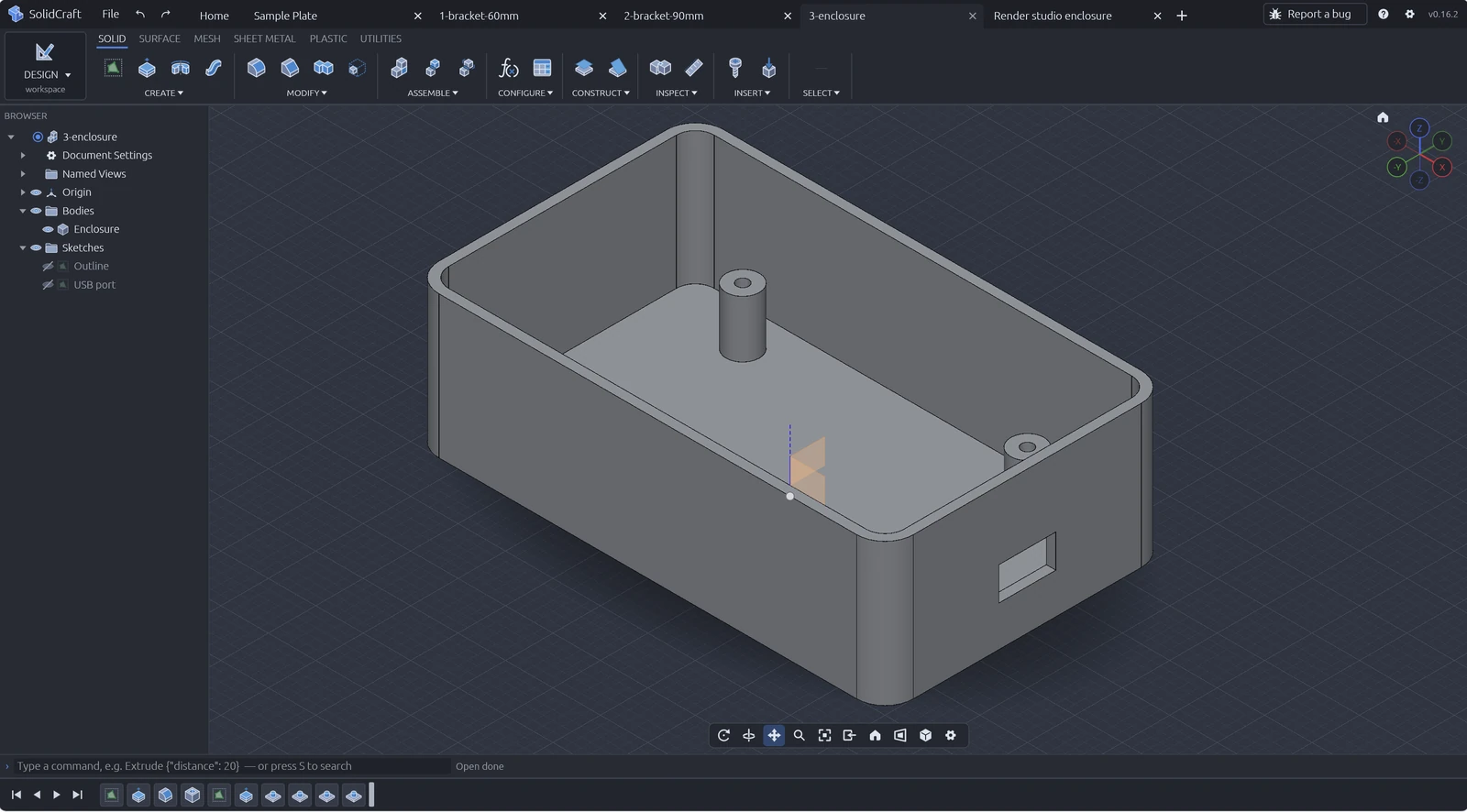
- הקירות :שימוש ב- Shell for Enclosures and Measurement (Iלבדוק את עוצמת הקיר לפני הייצוא.
- חומר ומסה:להקצות חומר (דוגמה README משתמשת PETG) ולקרוא את המסה בתכונות כדי להעריך את החוט.
הבא :הורדה SolidCraft · האם זה קם? · FAQ.