Alur cetak 3D
Workflow dalam satu pandangan
- Model bagian dengan parameter (Tutorial yang- Ketebalan dinding, clearances dan ukuran lubang sebagai nilai yang dinamai.
- File › Export STL...atauFile › Ekspor 3MF...(3MF dengan tag wajah adalah pilihan format dalam dialog yang sama).
- TIKKirim ke SliderDalam dialog tersebut, atau menjalankanKirim ke SlicerPerintah di bawahMenambahkan File(desktop), untuk membuka file di pemotong Anda - atau menyimpan mesh dan mengimpor sendiri.
- Mencetak, mengukur, mengubah parameter, mengekspor lagi.
Ekspor STL atau 3MF
File › Export STL...danFile › Ekspor 3MF...membuka dialog ekspor mesh (Save As Mesh) dengan format yang sudah dipilih, dan Anda masih dapat mengubah format di sana. sejak 0.23.0 dialog juga menawarkan pilihan kualitas mesh sehingga fitur bulat kecil mendapatkan cukup sisi.Menambahkan Filepada pita dan di menu klik kanan tubuh, dan pencarian perintah menemukannya ketika Anda mengetikstl, 3mfatauprintUntuk format :
- STLdapat dimengerti oleh setiap pemangku kepentingan.
- 3MF- mempertahankan unit dan adalah format proyek asli dari banyak pemotong saat ini.
- 3MF dengan tag wajahMembawa informasi wajah bersama dengan mesh.
Kirim ke Slider
denganKirim ke Sliderditandai di dialog ekspor mesh, SolidCraft menulis mesh ke folder sementara dan membukanya di pemotong yang Anda pilih.Custom...menambahkan satu yang tidak terdeteksi. tangan yang sama juga merupakanKirim ke SlicerPerintah di atas garis bawahMenambahkan File- desktop saja; browser tidak dapat memulai program lokal, jadi dalam aplikasi web Anda mengunduh STL/3MF dan membuka pemotong sendiri (atau gunakanBuka dengan EasyPrintSlicer 3MF proyek juga dapat diimpor kembali ke SolidCraft; sejak 0.17.0 impor 3MF juga membaca objek yang sebuah file menyimpan di bagian model terpisah.
Wajah Pangeran(Sejak 0.28.0): tanda satu sisi datar dari badan padat sebagai wajah yang harus duduk di tempat tidur cetak - pilih wajah dan tekanCtrl+Batau memilihPrinsip Wajahpada menu klik kanan wajah (tekan lagi untuk membersihkan). viewport warna dan menggambarkan wajah itu; Move/Copy dan Mirror menyimpan tanda pada salinan.Kirim ke Slicer, save-mesh-with-slicer atauBuka dengan EasyPrintSolidCraft berorientasi aKopisehingga wajah cetak menunjuk ke bawah pada Z = 0 dengan pusat massa tubuh di atas asal; desain itu sendiri tidak bergerak.Wajah Pangeranbaris untuk satu tubuh yang dikirim (pilih wajah lain dalam tampilan, atau hapus). Jika wajah yang ditandai hilang atau tidak lagi datar, Anda menerima peringatan dan tubuh berjalan seperti yang ada. Wajah melengkung dan tubuh mesh tidak dapat menjadi wajah cetak. Batasan diketahui: setelah kulit tubuh yang sudah ditandai, tidak ada wajah dari tubuh itu dapat ditandai.
Buka dengan EasyPrint
Buka dengan EasyPrintmembuka model di Printables’ EasyPrint slicer, yang berjalan di browser. SolidCraft meminta persetujuan pertama karena file diunggah ke server Printables’; link sementara berlangsung sekitar 30 menit, dan Anda perlu masuk ke Printables.Print Wajah, upload menggunakan orientasi tempat tidur yang sama seperti Send to Slicer. EasyPrint adalah layanan Printables - SolidCraft masih tidak memotong sendiri.
Di dalam web app
Dalam aplikasi browser, ekspor seperti STL, 3MF dan STEPDownloadnyaseperti file apa pun, kemudian dibuka di slicer Anda.Kirim ke Slicermembutuhkan aplikasi desktop (browser tidak dapat memulai program); untukBuka dengan EasyPrintDesain itu sendiri disimpan ke dalam file di komputer Anda di Chrome, Edge dan Opera, atau disimpan di penyimpanan browser di Firefox dan Safari (Detailnya).
Langkah untuk pemotong dan CAD lainnya
STEP Export adalah AP242 dengan nama, warna, dan pohon komponen; IGES 5.3 juga tersedia. Pisau yang mengimpor STEP dapat menyegel sendiri, dan STEP adalah format untuk dibagikan dengan Fusion 360, FreeCAD atau layanan cetak. Assemblies STEP besar mengimpor jauh lebih cepat sejak 0.17.0 (sekitar satu menit untuk Prusa Core One, per catatan rilis). Sejak 0.21.0 aplikasi meminta sebelum berdiri file STEP / IGES, dan Anda dapatTinggalkan AxisMesh (3MF, STL, OBJ, glTF) dapat diimpor sebagai tubuh mesh, dan mesh-seksi konstan dapat dibangun kembali sebagai padat. Sejak 0.22.0, file 3MF dari Bambu Studio nama tubuh setelah objek mereka.
Cara Membuat Model Print-Friendly di SolidCraft
- Parameter untuk fit:Menjaga kebersihan (misalnya
clearance = 0.2 mm) sebagai parameter pengguna sehingga satu edit menyesuaikan setiap lubang dan slot untuk printer Anda. - Teks dan Label:teks sketsa menggunakan Liberation Sans secara default, atau setiap font yang diinstal dengan nama atau jalur .ttf/.otf; case Raspberry Pi 4 README menggambarkan “Pi 4” di DejaVu Sans Bold.
- Tembok :menggunakan shell untuk penutup dan pengukuran (IUntuk memeriksa ketebalan dinding sebelum ekspor.
- Material dan massa :menetapkan bahan (contoh README menggunakan PETG) dan membaca massa di Properties untuk memperkirakan filament.
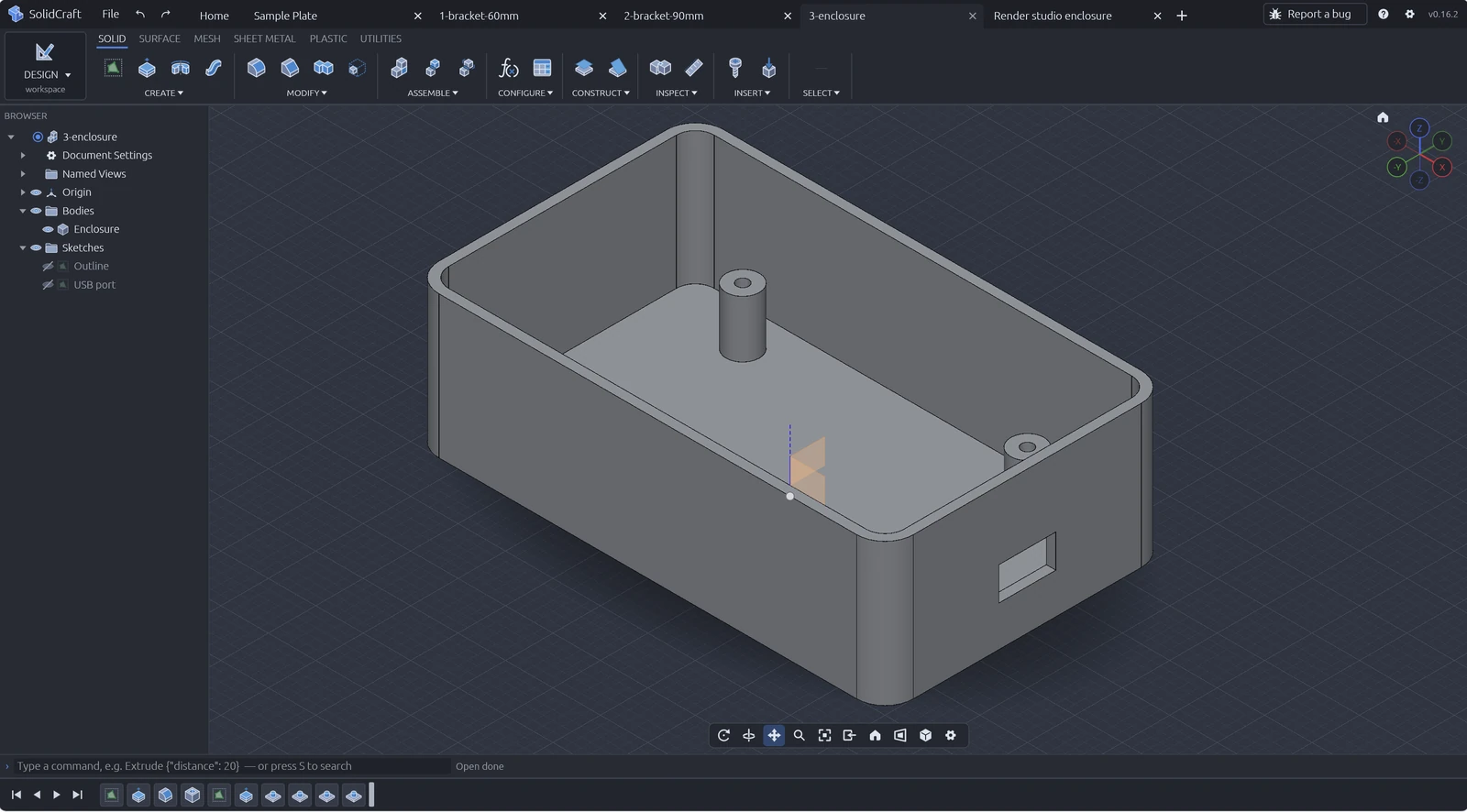
Selanjutnya :Mengunduh SolidCraft · Apa itu CAM? · FAQ yang.