3D nyomtatási folyamat
Munkafolyamat egy pillantásra
- Modellezze a részeket a paraméterekkel (Tutoriál) - falvastagság, nyílások és lyukak méretei névértékként.
- Fájl › Export STL...vagyFájl › Export 3MF...(3MF arccímkékkel ugyanazon párbeszédpanelen a formátum kiválasztása).
- TIKKKüldje el a szeleteléstEbben a párbeszédben, vagy az elkötelezettKüldje el a SlicerParancsnokság alattBejelentkezés > Fájlok(desktop), hogy nyissa meg a fájlt a szeletelőben - vagy mentse a hálót, és importálja magát.
- Nyomtatás, mérés, paraméter megváltoztatása, exportálás újra.
Export STL vagy 3MF
Fájl › Export STL...ésFájl › Export 3MF...Nyissa meg a Mesh Export párbeszédpanelt (Save As Mesh) a már kiválasztott formátummal, és még mindig átválthatja a formátumokat.A 0.23.0 óta a párbeszédpanel a Mesh minőségi választást is kínál, így a kis kerek funkciók elegendő oldalt kapnak.Bejelentkezés > Fájloka szalagon és a test jobb gombbal kattintó menüjében, és a parancskeresés megtalálja, amikor beírjastl, 3mfvagyprintA formátumok:
- sztálMinden szeletelõ számára érthető.
- 3MF- egységeket tart fenn, és sok jelenlegi szeletelõ natív projektformátumát képezi.
- 3MF arcbemutató- hordozza az arc információt a hálóval együtt.
Küldje el a szeletelést
AzokkalKüldje el a szeletelésta hálóexport párbeszédpanelben, a SolidCraft egy ideiglenes mappába írja a hálót, és megnyitja azt a kiválasztott szeletelőben.Custom...Olyat ad hozzá, ami nem észlelhető. Ugyanaz a kézfogás egy dedikáltKüldje el a SlicerA parancsnokság alatt aBejelentkezés > Fájlok- csak asztali; a böngésző nem tudja elindítani a helyi programot, így a webalkalmazásban letöltheti az STL/3MF-t, és megnyitja a szeletelőt (vagy használjaNyissa meg az EasyPrintA Slicer 3MF projektek is importálhatók vissza a SolidCraft; mivel a 0.17.0 a 3MF import is olvassa az objektumokat, hogy egy fájl tart külön modell részek.
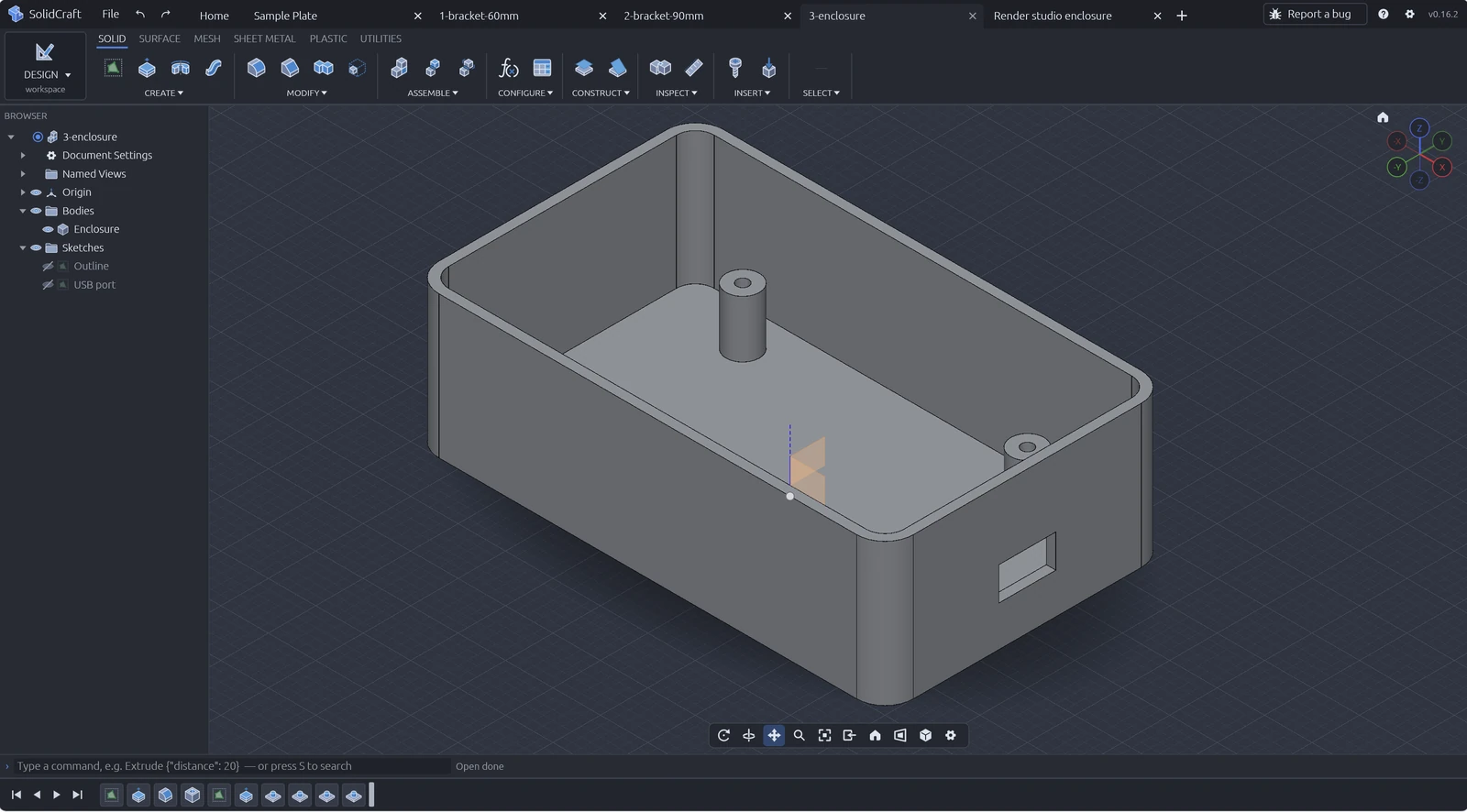
A herceg arca(mivel 0.28.0): jelölje ki a szilárd test egyik lapos oldalát az arcként, amely a nyomtatott ágyon kell ülnie - válassza ki az arcot és nyomja megCtrl+BVagy válasszonA herceg arcaaz arc jobb gombbal kattintva a menüben (újra nyomja meg, hogy tisztítsa meg). A nézetport árnyékolja és ábrázolja az arcot; Mozgás/másolás és tükör megőrzi a jelet a másolatokon.Küldje el a Slicer, Save-mesh-with-slicer vagyNyissa meg az EasyPrintA SolidCraft aKopírozásígy a nyomtatott arc Z = 0-ra mutat, a test tömegközéppontja az eredet felett van; maga a design nem mozog.A herceg arcaegy sor az egyik test küldött (válasszon egy másik arcot a nézetben, vagy tisztítsa meg). Ha a megjelölt arc eltűnt, vagy már nem lapos, kapsz egy figyelmeztetést, és a test megy, ahogy fekszik. A kanyargós arcok és a hálótest nem lehet nyomtatott arcok. Ismert korlátozás: miután a héj a test, amely már a héj, nem az arc a test lehet jelölni.
Nyissa meg az EasyPrint
Nyissa meg az EasyPrintmegnyitja a modellt a Printables EasyPrint szeletelőjében, amely a böngészőben fut. A SolidCraft először a beleegyezését kéri, mert a fájlt a Printables szerverére töltik fel; az ideiglenes kapcsolat körülbelül 30 percig tart, és be kell jelentkeznie a Printables-be.Nyomtatás arc, a feltöltés ugyanazt az ágy felé mutató orientációt használja, mint a Send to Slicer. EasyPrint a Printables szolgáltatása - a SolidCraft még mindig nem vágja ki magát.
A web app
A böngésző alkalmazásban az olyan exportok, mint az STL, a 3MF és a STEPletöltésmint bármely fájl, majd megnyitva a szeletelőben.Küldje el a Slicerszükséges az asztali alkalmazás (a böngésző nem tudja elindítani a programot); a böngészőbenNyissa meg az EasyPrintA tervezés maga a Chrome, az Edge és az Opera számítógépen tárolt fájlba, vagy a Firefox és a Safari böngészőben tárolt tárolóba kerül (Részletek).
STEP szeletelők és egyéb CAD
STEP export AP242 a nevek, színek és a komponens fa; IGES 5.3 is rendelkezésre áll. A szeletelők, amelyek importálják STEP csiszolhatja magát, és STEP a formátum, hogy megosszák a Fusion 360, FreeCAD vagy nyomtatási szolgáltatás. Nagy STEP összeszerelések import sokkal gyorsabb, mivel 0.17.0 (körülbelül egy perc a Prusa Core One, a kiadás jegyzetek). mivel 0.21.0 az alkalmazás kér, mielőtt áll egy STEP / IGES fájl fel, és akkorÁllítsa fel a tengelytMeshes (3MF, STL, OBJ, glTF) lehet importálni, mint a hálótest, és állandó-szakaszú hálók lehet újjáépíteni, mint szilárd anyagok. Mivel 0.22.0, 3MF fájlokat a Bambu Studio nevét testek után a tárgyak.
Nyomtatásbarát modellezés a SolidCraft-ban
- A fit paraméterek:Tartsd tisztán a helyét (pl.
clearance = 0.2 mm) mint a felhasználói paraméterek, így egy szerkesztés alkalmazkodik minden lyuk és nyílás a nyomtatóhoz. - Szöveg és címkék:A vázlat szövege alapértelmezés szerint a Liberation Sans-t használja, vagy a telepített betűtípust a név vagy a .ttf/.otf útvonal alapján; a README Raspberry Pi 4 esete a DejaVu Sans Bold-ban „Pi 4” -t gravírozik.
- A falak :használja a Shell a burkolatok és Mérés (IEllenőrizze a fal vastagságát az exportálás előtt.
- Anyag és tömeg:adjon meg egy anyagot (a README példában PETG-t használnak), és olvassa el a tömeget a Tulajdonságok alatt a szál becsléséhez.
Következő →SolidCraft letöltése · A CAM nem működik? · A FAQ.